
Modifier un PDF en ligne, gratuitement
Corrigez le texte d'un PDF directement dans le document, surlignez, commentez, signez ou remplissez un formulaire. Puis téléchargez le PDF modifié.
Gratuit et sans limite, sans inscription, le fichier reste sur votre appareil
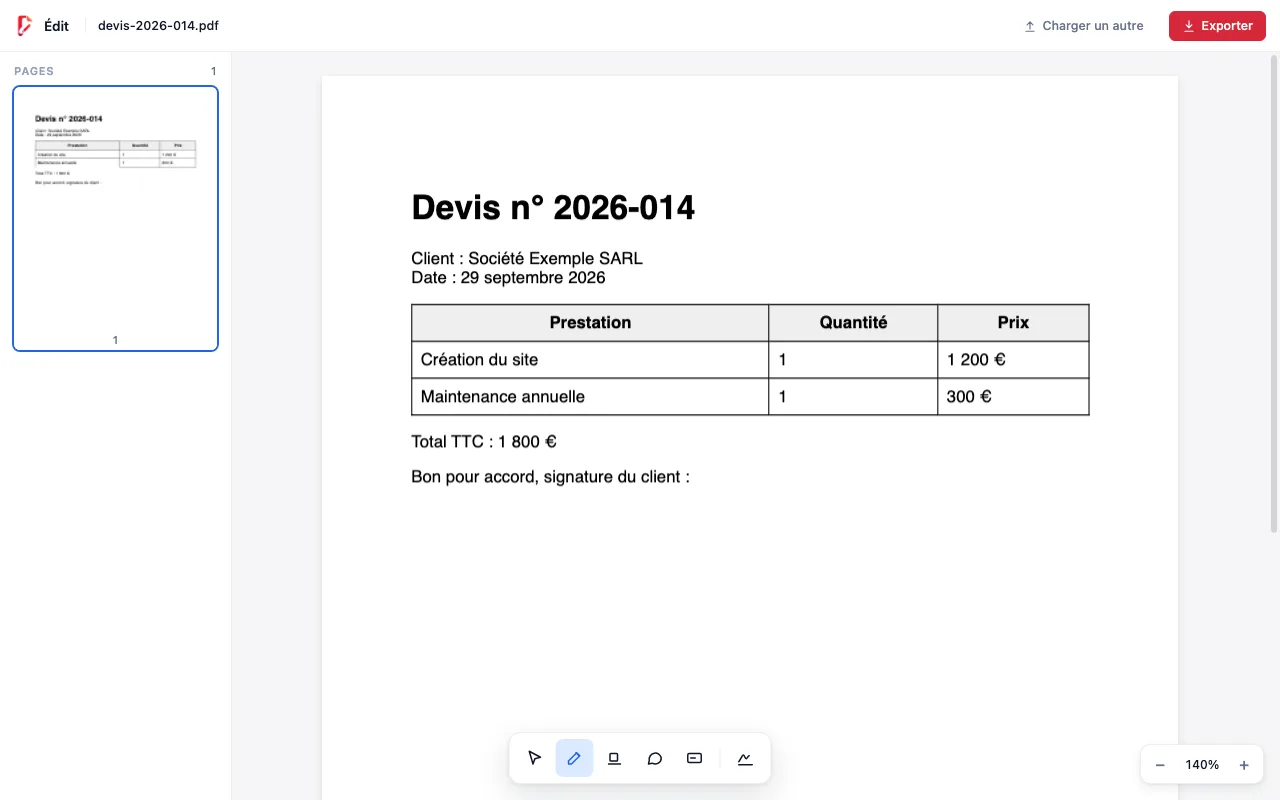
Comment modifier un PDF en 3 étapes
-
Ouvrez votre PDF
Cliquez sur « Choisir un fichier PDF » ou glissez le document dans la fenêtre de l'éditeur.
-
Faites vos modifications
Cliquez sur un mot pour le réécrire, ou choisissez un outil : surligner, commenter, signer, remplir un champ.
-
Téléchargez le PDF modifié
Cliquez sur « Exporter » : vous obtenez un vrai PDF, dont le texte reste sélectionnable.
Ce que vous pouvez faire
Édit sert à une chose : corriger, annoter et signer un PDF que vous avez reçu, sans le refaire et sans logiciel à installer.
Modifier le texte
Cliquez sur n'importe quel mot du PDF et retapez-le. La position et la taille d'origine sont conservées.
Surligner et commenter
Sélectionnez du texte pour le surligner, ou posez une note à l'endroit voulu.
Signer
Tapez votre nom en écriture manuscrite ou dessinez votre signature, puis placez-la et redimensionnez-la.
Remplir un formulaire
Dessinez une zone et tapez dedans pour compléter une fiche, un devis ou un contrat.
Exporter en PDF
Le fichier d'origine est réécrit avec vos modifications : pas de capture d'écran, pas de perte de qualité.
Plusieurs pages
Vignettes des pages, défilement continu, zoom et raccourcis clavier.
Raccourcis clavier
- T
- Modifier le texte
- H
- Surligner
- C
- Commenter
- F
- Champ de formulaire
- V
- Sélection et défilement
- + / −
- Zoomer, dézoomer
- Ctrl + S
- Exporter le PDF
Vos fichiers ne quittent pas votre appareil
Les fichiers PDF que vous ouvrez restent dans votre navigateur : rien n'est envoyé à un serveur, rien n'est enregistré par Édit. Concrètement, pdf.js lit le document dans votre navigateur, vos modifications restent en mémoire pendant que vous travaillez, et pdf-lib écrit le nouveau fichier au moment de l'export.
Pas de compte, pas de fichier conservé : fermez l'onglet et tout disparaît. Seule la publicité qui finance le site utilise des cookies, avec votre accord ; le détail est sur la page Confidentialité.
Questions fréquentes
Édit est-il vraiment gratuit ?
Oui. Toutes les fonctions sont accessibles sans payer : modification du texte, surlignage, commentaires, signature, formulaires et export. Il n'y a pas de version payante. Le site est financé par la publicité.
Mes PDF sont-ils envoyés sur un serveur ?
Les fichiers PDF que vous ouvrez restent dans votre navigateur : rien n'est envoyé à un serveur, rien n'est enregistré par Édit. Le document est lu et réécrit par votre navigateur, avec les bibliothèques pdf.js et pdf-lib.
Le PDF exporté est-il un vrai PDF ?
Oui. Le PDF d'origine est rouvert et vos modifications y sont ajoutées comme éléments PDF natifs. Le texte reste sélectionnable et la qualité ne change pas.
La police d'origine est-elle conservée ?
À l'écran, Édit réutilise les polices intégrées au PDF. À l'export, les passages modifiés utilisent la police PDF standard la plus proche (Helvetica ou Times) ; le reste du document n'est pas touché.
Puis-je modifier un PDF scanné ?
Un PDF scanné est une image : son texte ne peut pas être réécrit ni surligné. Vous pouvez en revanche y ajouter des commentaires, une signature ou des zones de texte.
Faut-il créer un compte ?
Non. Pas d'inscription, pas d'e-mail, pas de mot de passe : vous ouvrez l'éditeur, vous choisissez votre PDF.
Édit fonctionne-t-il sur téléphone ?
Oui, mais l'éditeur est pensé pour un ordinateur ou une tablette. Sur un petit écran, les outils sont moins confortables à utiliser.